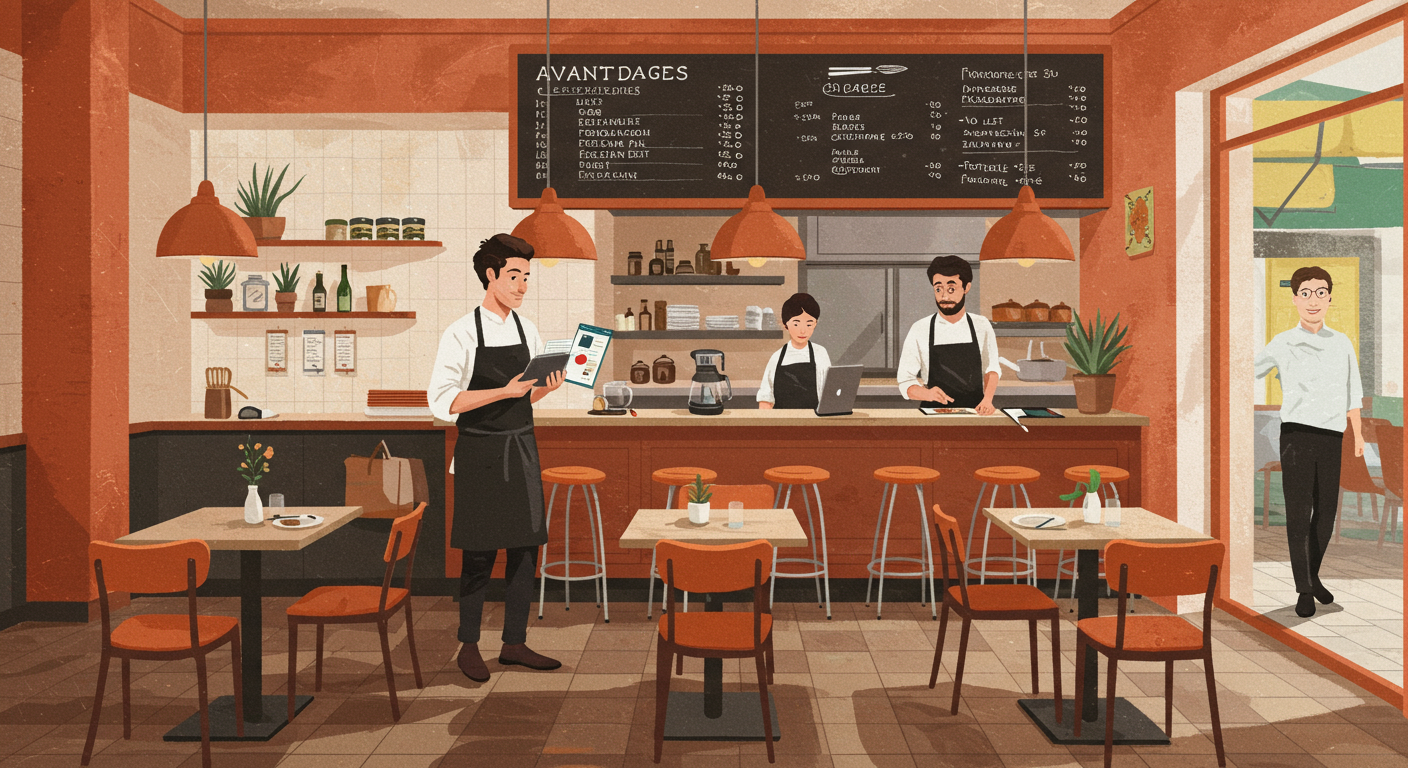
Un cliente in sedia a rotelle entra nel Suo ristorante. La sala è a norma, la rampa d'accesso è installata, il tavolo è adeguato. Ma quando scansiona il QR code per consultare il menu, si ritrova davanti a un PDF illeggibile per il suo screen reader. L'intera catena dell'accessibilità si spezza all'ultimo anello: il Suo menu digitale.
L'accessibilità del menu digitale non è un tema riservato alle grandi catene o ai siti di e-commerce. Riguarda ogni ristoratore che propone un menu online, un QR code al tavolo o una carta consultabile da smartphone. In Italia, milioni di persone convivono con una disabilità — visiva, motoria, uditiva o cognitiva. A queste si aggiungono le situazioni temporanee: un braccio ingessato, una vista che cala con l'età, un ambiente troppo luminoso per leggere lo schermo. Il Suo menu digitale deve funzionare per tutti questi casi.
E non si tratta solo di buona volontà. La normativa italiana ed europea impone ormai obblighi precisi in materia di accessibilità digitale. Non conformarsi significa esporsi a sanzioni, ma soprattutto significa perdere una parte della Sua clientela.
Questa guida Le fornisce gli strumenti concreti per rendere il Suo menu digitale conforme e utilizzabile da tutti, senza gergo tecnico superfluo e con azioni che può mettere in pratica già questa settimana.
Cosa dice la legge italiana sull'accessibilità del menu digitale
La Legge Stanca e le Linee Guida AgID
La Legge 4/2004 "Disposizioni per favorire e semplificare l'accesso degli utenti e, in particolare, delle persone con disabilità agli strumenti informatici", nota come Legge Stanca, ha posto le fondamenta dell'accessibilità digitale in Italia. Inizialmente rivolta ai siti della pubblica amministrazione, il suo ambito di applicazione è stato progressivamente ampliato dal D.Lgs. 106/2018, estendendo gli obblighi anche ai soggetti privati che offrono servizi al pubblico.
Le Linee Guida sull'accessibilità degli strumenti informatici, emanate dall'AgID (Agenzia per l'Italia Digitale), traducono questi obblighi in criteri tecnici concreti. Si basano sulle Web Content Accessibility Guidelines (WCAG) 2.1, lo standard internazionale del W3C. Le linee guida definiscono tre livelli di conformità: A (minimo), AA (obiettivo raccomandato) e AAA (ottimale).
Per un ristoratore indipendente, la questione si pone in modo diverso rispetto a una pubblica amministrazione. Il Suo sito vetrina o il Suo menu digitale non rientra necessariamente nel perimetro obbligatorio previsto per gli enti pubblici. Ma due elementi cambiano le carte in tavola.
La direttiva europea sull'accessibilità (2019/882)
La direttiva europea 2019/882, detta "European Accessibility Act", è applicabile dal 28 giugno 2025. Impone requisiti di accessibilità ai prodotti e servizi digitali offerti ai consumatori, compresi i servizi di commercio elettronico.
Se il Suo menu digitale consente l'ordine online, il click & collect o il pagamento al tavolo, Lei rientra potenzialmente nel campo di applicazione di questa direttiva. Le microimprese con meno di 10 dipendenti e un fatturato annuo non superiore a 2 milioni di euro beneficiano di un'esenzione per i servizi. Tuttavia, questa esenzione non copre tutti i casi, e la tendenza normativa va chiaramente verso un ampliamento degli obblighi.
Gli obblighi per gli esercizi pubblici e la loro estensione digitale
Il Suo ristorante è un esercizio aperto al pubblico. In quanto tale, è già soggetto a norme di accessibilità fisica per le persone con mobilità ridotta (DPR 503/1996, DM 236/1989). La logica normativa è coerente: se l'accesso fisico deve essere garantito, anche l'accesso alle informazioni — compreso il Suo menu — deve esserlo.
Concretamente, un controllo di conformità che rilevi come l'unico menu disponibile sia un QR code inaccessibile può costituire un punto di non conformità. Il menu cartaceo resta un'alternativa valida, ma se ha scelto il tutto digitale — e sono sempre di più i ristoratori che lo fanno —, l'accessibilità di questo supporto diventa un obbligo di fatto.
I quattro tipi di disabilità da considerare per il Suo menu digitale accessibile
Quando si pensa alla "disabilità" nella ristorazione, si visualizza spesso la sedia a rotelle. Ma l'accessibilità digitale copre uno spettro ben più ampio. Il Suo menu digitale accessibile deve rispondere a quattro categorie di esigenze.
Disabilità visiva
È il caso che impatta maggiormente un menu digitale. Comprende la cecità completa, l'ipovisione, il daltonismo e i disturbi della vista legati all'età. Una persona non vedente utilizza uno screen reader (VoiceOver su iPhone, TalkBack su Android) che legge ad alta voce il contenuto dello schermo. Se il Suo menu è un semplice PDF scansionato o un'immagine, lo screen reader non "vede" nulla: annuncia "immagine" o resta in silenzio.
Una persona ipovedente ha bisogno di poter ingrandire il testo senza che l'impaginazione si rompa, e di contrasti sufficienti tra il testo e lo sfondo. Un daltonico non distinguerà un piatto contrassegnato in rosso come "piccante" se il colore è l'unico indicatore.
Disabilità motoria
Una persona con disabilità motoria può avere difficoltà a manipolare uno schermo touch con precisione. Pulsanti troppo piccoli, menu a tendina che richiedono un gesto preciso del dito, aree cliccabili troppo ravvicinate: altrettanti ostacoli invisibili per Lei, ma bloccanti per chi li incontra.
Alcuni utenti navigano esclusivamente con la tastiera o con dispositivi di assistenza (sensori a pressione, comandi vocali). Il Suo menu deve funzionare anche senza schermo touch.
Disabilità uditiva
Se il Suo menu digitale include contenuti audio o video — una presentazione dello chef, un video della preparazione di un piatto —, le persone sorde o ipoudenti non possono accedervi senza sottotitoli o trascrizione.
Disabilità cognitiva
I disturbi cognitivi (dislessia, disturbi dell'attenzione, disabilità intellettiva) riguardano una parte significativa della popolazione. Un menu sovraccarico, con una navigazione complessa, termini oscuri o un'impaginazione incoerente, diventa un ostacolo. La semplicità e la chiarezza, peraltro, vanno a beneficio di tutti i Suoi clienti, non solo di quelli in situazione di disabilità.
I criteri tecnici di un menu digitale accessibile
Passiamo agli aspetti concreti. Ecco i criteri tecnici che il Suo menu digitale per ristorante deve rispettare per essere considerato accessibile.
Struttura semantica e navigazione logica
Il Suo menu digitale deve avere una struttura chiara e gerarchica. In termini tecnici, ciò significa utilizzare i tag HTML appropriati: titoli (h1, h2, h3) per le categorie e sottocategorie, liste per i piatti, paragrafi per le descrizioni.
Perché è importante? Uno screen reader si basa su questa struttura per consentire all'utente di navigare. Se le Sue categorie "Antipasti", "Primi", "Secondi", "Dolci" sono semplici testi in grassetto senza tag di titolo, l'utente non vedente non può saltare direttamente ai dolci. Deve ascoltare l'intero menu, piatto per piatto.
La navigazione deve seguire un ordine logico:
- Le categorie sono chiaramente identificate e separate
- Ogni piatto è presentato in un blocco distinto (nome, descrizione, prezzo, allergeni)
- L'utente può navigare tra le categorie senza tornare all'inizio
- Il focus della tastiera segue l'ordine visivo di lettura (dall'alto in basso, da sinistra a destra)
Contrasti e leggibilità
Le WCAG impongono rapporti di contrasto minimi tra il testo e lo sfondo:
- 4.5:1 per il testo di dimensione normale (livello AA)
- 3:1 per il testo di grandi dimensioni (18px in grassetto o 24px in normale)
- 3:1 per gli elementi grafici portatori di informazione (icone, pulsanti)
In pratica, ciò significa che un testo grigio chiaro su sfondo bianco — scelta estetica molto di tendenza nel design dei menu — è spesso non conforme. Un testo bianco su una foto di un piatto come sfondo pone lo stesso problema: il contrasto varia a seconda della zona dell'immagine.
Per verificare i Suoi contrasti, esistono strumenti gratuiti: il Color Contrast Checker di WebAIM o l'estensione per browser WAVE. Quando lavora al design del Suo menu digitale, si ricordi di testare ogni combinazione di colori con questi strumenti.
Dimensione delle aree interattive
I pulsanti e i link del Suo menu devono avere una dimensione minima di 44 × 44 pixel (raccomandazione WCAG 2.1, criterio 2.5.5). Questo garantisce che una persona con difficoltà motorie possa attivarli senza errore.
Concretamente, se il Suo pulsante "Aggiungi al carrello" è alto 30 pixel, è troppo piccolo. Se due pulsanti sono attaccati l'uno all'altro senza spazio, una persona con tremori premerà sistematicamente quello sbagliato.
Compatibilità con gli screen reader
Il Suo menu deve essere integralmente leggibile da uno screen reader. Ciò implica:
- Ogni immagine decorativa ha un attributo alt vuoto (
alt="") per essere ignorata - Ogni immagine portatrice di informazione ha un testo alternativo descrittivo (es.:
alt="Tarte tatin alle mele caramellate") - I prezzi sono leggibili (non "14€50" attaccato senza spazio, ma "14,50 €" con un formato chiaro)
- Le icone hanno un'etichetta accessibile (un'icona a foglia per "vegetariano" deve essere accompagnata dal testo "Vegetariano", anche se visibile solo dagli screen reader)
- Le informazioni sugli allergeni non si basano unicamente su codici colore o icone senza testo
Adattamento alla dimensione dello schermo e allo zoom
Il Suo menu digitale deve restare leggibile e funzionale quando l'utente ingrandisce fino al 200% (criterio WCAG 1.4.4). Ciò significa:
- Nessuna barra di scorrimento orizzontale al 200% di zoom
- Il testo si adatta (reflow) invece di essere troncato
- Le immagini non coprono il testo quando lo schermo è ingrandito
- La navigazione resta utilizzabile
Un menu progettato in responsive design rispetta generalmente questo criterio. Un PDF scansionato o un'immagine fissa non lo rispetta mai.
Guida pratica: rendere il Suo menu digitale conforme in 10 passi
Ecco la procedura da seguire per verificare e migliorare l'accessibilità del Suo menu digitale attuale. Ogni passaggio è realizzabile senza competenze tecniche avanzate.
Passo 1: Abbandoni il formato PDF o immagine
Se il Suo menu online è un PDF scansionato, una foto del Suo menu cartaceo o un'immagine fissa, è il primo ostacolo da eliminare. Questi formati sono inaccessibili per natura: gli screen reader non possono interpretarli, lo zoom li sgrana, e la navigazione è impossibile.
Passi a un menu in formato HTML nativo, ovvero un vero menu digitale strutturato con testo selezionabile. Se ha seguito una guida per la creazione del menu con QR code, verifichi che la soluzione scelta generi effettivamente contenuto HTML e non un semplice PDF ospitato online.
Passo 2: Verifichi la struttura dei titoli
Apra il Suo menu digitale sullo smartphone. Attivi lo screen reader (VoiceOver su iPhone: Impostazioni > Accessibilità > VoiceOver; TalkBack su Android: Impostazioni > Accessibilità > TalkBack). Navighi nel menu utilizzando i gesti di scorrimento.
Si ponga queste domande:
- Le categorie vengono annunciate come titoli?
- È possibile saltare da una categoria all'altra?
- L'ordine di lettura corrisponde all'ordine visivo?
- Ogni piatto è chiaramente separato dal successivo?
Passo 3: Testi i contrasti
Utilizzi lo strumento online WebAIM Contrast Checker. Inserisca il colore del Suo testo e quello dello sfondo. Lo strumento Le indica istantaneamente se il rapporto è conforme.
Gli errori più comuni tra i ristoratori:
- Testo bianco o crema su sfondo pastello
- Testo su una fotografia di sfondo senza filtro opaco
- Prezzi in grigio chiaro per distinguerli visivamente dai nomi dei piatti
- Testo decorativo in colore tenue
Passo 4: Ingrandisca le aree cliccabili
Se il Suo menu consente di filtrare per categoria, aggiungere piatti al carrello o navigare tra le pagine, verifichi che ogni pulsante o link misuri almeno 44 × 44 pixel. Pensi anche alla spaziatura: un minimo di 8 pixel tra due aree interattive evita errori di tocco.
Passo 5: Aggiunga le alternative testuali
Ogni immagine che trasmette un'informazione deve avere un testo alternativo. Questo riguarda:
- Le foto dei piatti (se sono l'unico modo per vedere l'aspetto del piatto)
- Le icone degli allergeni
- Le etichette (vegetariano, fatto in casa, biologico)
- I loghi di certificazione o di qualità
Passo 6: Verifichi la navigazione da tastiera
Colleghi una tastiera Bluetooth al Suo tablet o faccia il test da un computer. Navighi nel menu utilizzando esclusivamente il tasto Tab (avanti), Shift+Tab (indietro) ed Invio (attiva). Ogni elemento interattivo deve essere raggiungibile, e l'indicatore di focus (il contorno che mostra dove ci si trova) deve essere visibile.
Passo 7: Semplifichi il linguaggio
Rilegga le descrizioni dei Suoi piatti con occhi nuovi. I termini tecnici di cucina sono comprensibili per tutti? Aggiunga una breve spiegazione quando un termine non è di uso comune.
Questo aspetto si ricollega alla tematica dei menu multilingue: la chiarezza del linguaggio va a beneficio tanto delle persone con disabilità cognitiva quanto dei clienti che non padroneggiano perfettamente la lingua.
Passo 8: Non trasmetta mai l'informazione solo attraverso il colore
Se utilizza un codice colore per indicare i piatti piccanti (rosso), vegetariani (verde) o senza glutine (giallo), aggiunga sistematicamente un testo o un'icona con etichetta. Il codice colore da solo esclude le persone daltoniche e quelle che utilizzano uno screen reader.
Passo 9: Si assicuri che i moduli siano accessibili
Se il Suo menu digitale include un modulo di ordine, di prenotazione o di commento, ogni campo deve avere un'etichetta esplicita associata. Non un semplice placeholder che scompare quando si inizia a digitare, ma un'etichetta permanente che identifica il campo. I messaggi di errore devono essere chiari e posizionati in prossimità del campo interessato.
Passo 10: Proponga un'alternativa
Anche con un menu digitale perfettamente accessibile, mantenga un'alternativa per i casi estremi: un menu in braille per i clienti non vedenti abituali, un menu stampato a caratteri grandi, o la possibilità di chiedere al personale di leggere la carta. L'accessibilità è anche flessibilità umana.
Gli errori frequenti che rendono il menu inaccessibile
Ecco gli errori che si riscontrano più spesso nei menu digitali dei ristoranti indipendenti.
Il PDF "pratico"
Il riflesso più comune: scansionare il menu cartaceo e metterlo online. È rapido, ma è il formato meno accessibile in assoluto. Il testo non è selezionabile, lo zoom degrada la qualità, lo screen reader non riesce a leggere nulla, e l'impaginazione non si adatta allo schermo.
Il menu tutto-immagini
Variante del PDF: ogni sezione del menu è un'immagine, con il testo "incorporato" nell'immagine. Visivamente attraente, tecnicamente inaccessibile. Il testo in un'immagine non esiste per uno screen reader.
Il carosello o slider di piatti
I caroselli a scorrimento automatico presentano numerosi problemi di accessibilità: navigazione da tastiera difficoltosa, contenuto che scompare prima di essere letto, animazioni disturbanti per le persone epilettiche o con disturbi cognitivi. È preferibile una lista statica e scorrevole.
L'eccesso di animazioni
Effetti di parallasse, transizioni di pagina, comparsa progressiva dei piatti: questi effetti decorativi possono provocare nausea o vertigini nelle persone sensibili al movimento (disturbi vestibolari). Le WCAG raccomandano di offrire un'opzione per ridurre le animazioni (preferenza di sistema prefers-reduced-motion).
L'autoplay audio o video
Se il Suo menu avvia automaticamente una musica di sottofondo o un video di presentazione, gli utenti di screen reader non riescono più a sentire gli annunci del loro strumento di assistenza. Ogni contenuto audio o video deve essere avviato volontariamente dall'utente.
Il timeout di sessione
Alcuni menu con ordine online disconnettono l'utente dopo pochi minuti di inattività. Una persona che utilizza uno screen reader impiega più tempo a consultare il menu. Un timeout troppo breve la costringe a ricominciare da capo. Preveda un tempo generoso o un avviso prima della disconnessione.
Come testare l'accessibilità del Suo menu digitale
Testare personalmente l'accessibilità del proprio menu non sostituisce un audit professionale, ma consente di identificare i problemi principali. Ecco un metodo su tre livelli.
Livello 1: I test automatici
Gli strumenti automatici rilevano circa il 30-40% dei problemi di accessibilità. È un primo filtro utile.
- WAVE (wave.webaim.org): estensione browser gratuita. Analizzi la Sua pagina menu e corregga gli errori segnalati in rosso
- Lighthouse (integrato in Chrome DevTools): scheda "Accessibilità". Punti a un punteggio superiore a 90
- axe DevTools: estensione browser che dettaglia ogni errore con suggerimenti di correzione
Questi stessi strumenti possono peraltro aiutarLa a misurare altri aspetti delle prestazioni, a complemento del Suo monitoraggio analytics del menu digitale.
Livello 2: I test manuali
Il restante 60-70% richiede una verifica umana.
- Test tastiera: scolleghi il mouse, navighi esclusivamente con la tastiera. Ogni elemento interattivo è raggiungibile? Il focus è visibile?
- Test screen reader: attivi VoiceOver o TalkBack e consulti il menu a occhi chiusi. Riesce a comprendere ciò che viene annunciato? Riuscirebbe a ordinare un piatto?
- Test di zoom: ingrandisca al 200% nel browser. Il contenuto resta leggibile e navigabile?
- Test di contrasto: verifichi ogni combinazione testo/sfondo con uno strumento di contrasto
- Test di comprensione: chieda a qualcuno che non conosce il Suo menu di consultarlo. Comprende ogni voce?
Livello 3: L'audit professionale
Per una conformità certificata, si rivolga a un esperto di accessibilità digitale. Un audit completo costa generalmente tra 2.000 e 5.000 € per un sito semplice. È un investimento, ma La tutela giuridicamente e Le fornisce una roadmap precisa.
Alcune Regioni e Camere di Commercio propongono contributi finanziari per l'accessibilità digitale delle attività commerciali di prossimità. Si informi presso la Sua Camera di Commercio locale.
Menu digitale e disabilità: oltre la conformità, l'esperienza del cliente
Rendere il Suo menu digitale accessibile non è soltanto un obbligo di legge o un rischio da gestire. È un percorso che migliora l'esperienza dell'insieme dei Suoi clienti.
L'accessibilità è un vantaggio per tutti
I principi dell'accessibilità — contrasto elevato, testo leggibile, navigazione chiara, struttura logica — vanno a beneficio di ogni utente:
- Il cliente di 65 anni che ha dimenticato gli occhiali
- Il turista che consulta il Suo menu in pieno sole sulla terrazza
- Il genitore che tiene il bambino con un braccio e naviga con un pollice
- Il cliente di fretta che vuole trovare rapidamente i piatti senza glutine
- La persona con una tendinite temporanea che fatica a manipolare lo schermo
Lavorando sull'accessibilità, Lei migliora la leggibilità, l'ergonomia e la rapidità di consultazione del Suo menu per tutti. È uno dei vantaggi spesso sottovalutati del menu contactless.
Un argomento commerciale concreto
Le persone con disabilità non cenano da sole. Un cliente in sedia a rotelle viene con la famiglia, gli amici, i colleghi. Se il Suo ristorante è accessibile — fisicamente e digitalmente —, Lei conquista l'intero gruppo. Se il Suo menu digitale è inutilizzabile, l'intero gruppo andrà altrove.
Allo stesso modo, le aziende e le associazioni che organizzano cene di gruppo scelgono in via prioritaria i locali accessibili. È un criterio di selezione esplicito in numerosi bandi e convenzioni aziendali.
La comunicazione positiva
Rendere visibile il Suo impegno per l'accessibilità — senza farne un argomento di marketing invadente — rafforza la Sua immagine. Un semplice pittogramma sulla vetrina, una menzione sul sito, un personale formato: questi segnali discreti mostrano che ha pensato a ciascuno.
💡 Da sapere: ALaCarte.Direct propone la creazione gratuita del Suo menu digitale per ristorante in formato QR code. Il menu generato è in formato HTML nativo, con una struttura semantica che facilita la compatibilità con gli screen reader e l'adattamento alle diverse dimensioni dello schermo — un solido punto di partenza per il Suo percorso verso l'accessibilità.
Checklist accessibilità per il Suo menu digitale
Prima di concludere, ecco una checklist sintetica da stampare e appendere nel Suo ufficio. Spunti ogni voce per il Suo menu attuale.
Struttura e contenuto:
- Il menu è in formato HTML (non un PDF o un'immagine)
- Le categorie utilizzano titoli gerarchici (h2, h3)
- Ogni piatto ha un nome, una descrizione e un prezzo in testo selezionabile
- Gli allergeni sono indicati in testo, non solo tramite icone o colori
- Il linguaggio è chiaro e i termini tecnici sono spiegati
Aspetto visivo e contrasti:
- Il rapporto di contrasto testo/sfondo è superiore a 4.5:1
- Il menu resta leggibile al 200% di zoom
- L'informazione non si basa mai unicamente sul colore
- Le animazioni possono essere disattivate o rispettano
prefers-reduced-motion
Navigazione e interazione:
- Ogni elemento interattivo misura almeno 44 × 44 pixel
- La navigazione da tastiera funziona (Tab, Shift+Tab, Invio)
- Il focus della tastiera è visibile
- Nessun autoplay audio o video
- I timeout di sessione sono sufficientemente lunghi
Immagini e media:
- Ogni immagine informativa ha un testo alternativo pertinente
- Le immagini decorative sono contrassegnate come tali
- I video hanno i sottotitoli
- I contenuti audio hanno una trascrizione
Moduli (se ordine online):
- Ogni campo ha un'etichetta esplicita e permanente
- Gli errori sono descritti in testo e posizionati vicino al campo interessato
- Il modulo è utilizzabile da tastiera
Conclusione: passi all'azione questa settimana
L'accessibilità del menu digitale non è un progetto titanico che richiede mesi di sviluppo. È una serie di verifiche e adeguamenti che può iniziare immediatamente.
Questa settimana, faccia queste tre cose:
-
Testi il Suo menu con uno screen reader (5 minuti). Attivi VoiceOver o TalkBack sul Suo telefono e provi a consultare il menu. Se il risultato è incomprensibile, sa che c'è un problema urgente da risolvere.
-
Verifichi i contrasti (10 minuti). Analizzi la Sua pagina menu con lo strumento WAVE. Corregga gli errori di contrasto segnalati in rosso: spesso si tratta di una semplice modifica di colore.
-
Elimini i formati non accessibili (variabile). Se il Suo menu è un PDF o un'immagine, questa è la Sua priorità numero uno. Passi a un menu digitale in formato HTML tramite QR code per gettare le basi di un menu accessibile.
Questo mese:
- Esamini la checklist qui sopra e affronti ogni punto non conforme
- Formi il Suo personale a proporre un'alternativa quando un cliente ha difficoltà con il menu digitale
- Consulti le norme di accessibilità per persone con mobilità ridotta per verificare la coerenza tra la Sua accessibilità fisica e digitale
L'accessibilità non è un vincolo in più. È la naturale prosecuzione di ciò che fa già ogni giorno: accogliere ogni cliente e offrirgli la migliore esperienza possibile. Il Suo menu digitale deve portare avanti questa stessa esigenza.