
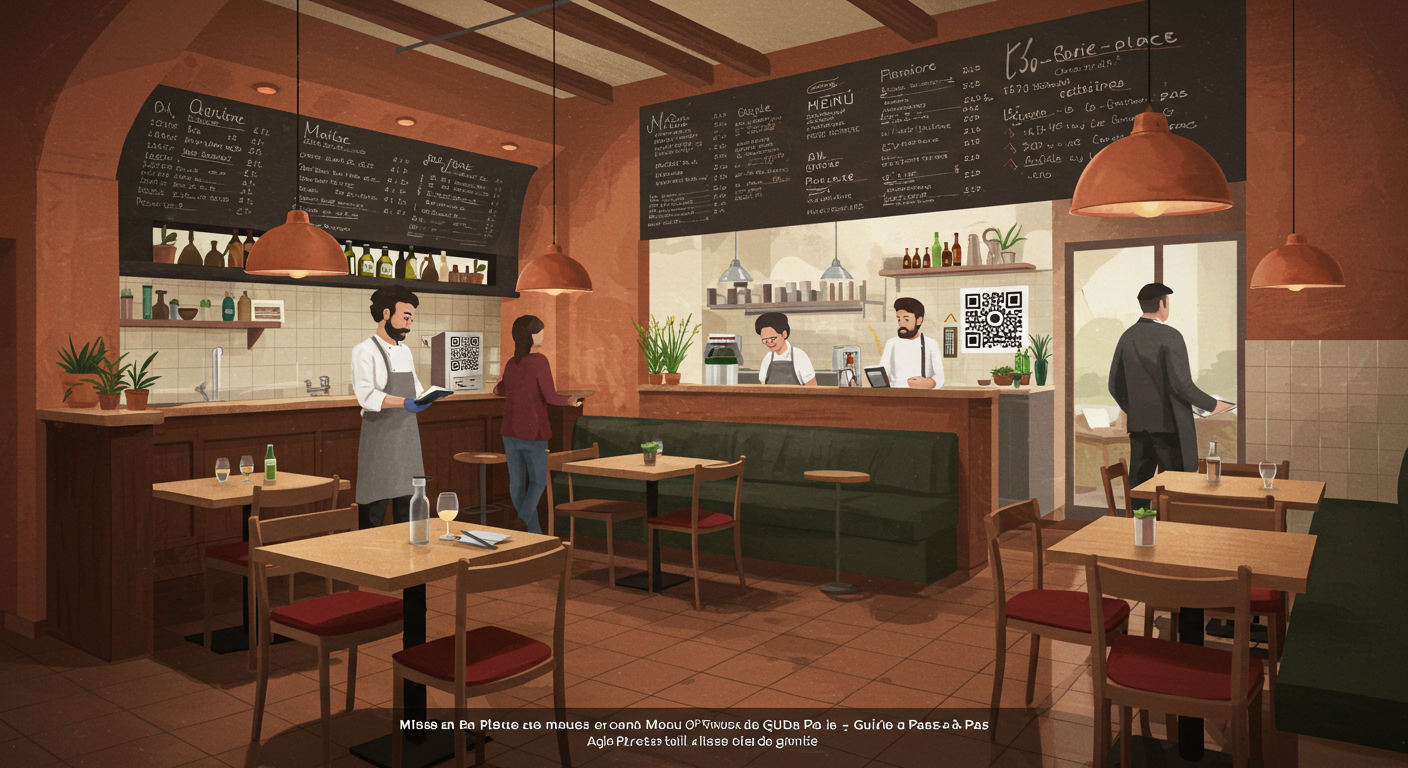
Vendredi soir, 19h30. Votre salle se remplit, deux serveurs sont en poste, et un client vous demande une carte — la dernière propre vient de partir en terrasse avec une tache de sauce. Scénario familier ? La mise en place d'un menu QR code règle ce problème pour de bon. Mais entre l'idée et l'exécution, beaucoup de restaurateurs bloquent sur les détails pratiques : quel support choisir, où le placer, comment briefer l'équipe, que faire avec les clients réfractaires ?
Ce guide vous accompagne étape par étape, de la préparation de votre carte digitale jusqu'au moment où votre dernier client de la soirée scanne sans hésiter.
Pourquoi la mise en place d'un menu QR code mérite une vraie méthode
Coller un QR code sur une table ne suffit pas. De nombreux restaurateurs indépendants ont tenté l'expérience pendant la crise sanitaire en improvisant : un code imprimé sur une feuille A4 glissée sous un plexiglas. Résultat ? Des codes illisibles au bout de deux semaines, des clients perdus qui ne savaient pas quoi faire, et un retour rapide aux cartes papier.
La différence entre un déploiement raté et un déploiement réussi tient rarement à la technologie. Elle tient à la méthode. Un menu QR code bien mis en place devient un outil de travail quotidien qui simplifie le service, réduit vos coûts d'impression et vous donne une flexibilité totale sur votre carte.
Encore faut-il aborder chaque étape dans le bon ordre.
Étape 1 : Préparer votre carte digitale avant de générer le moindre QR code
Avant de penser au support physique, commencez par le contenu. Votre menu digital est la première chose que le client verra après avoir scanné. S'il tombe sur une page confuse, lente ou mal organisée, vous avez perdu la partie.
Structurer vos rubriques clairement
Reprenez la structure de votre carte actuelle et demandez-vous si elle fonctionne sur un écran de smartphone. Les règles diffèrent du papier :
- Limitez la profondeur de navigation. Le client doit accéder à n'importe quel plat en deux tapotements maximum — catégorie, puis plat.
- Nommez vos catégories de façon explicite. "Les Créations du Chef" est joli sur un menu cartonné, mais "Plats" ou "Plats du Jour" sera plus efficace sur mobile.
- Placez les catégories dans l'ordre de commande naturel : entrées, plats, desserts, boissons. Évitez les structures atypiques qui désorientent.
- Séparez clairement les formules du midi et la carte du soir si elles coexistent. Un client qui consulte votre QR code à 12h15 ne veut pas défiler parmi vos plats gastronomiques du soir.
Pour approfondir les principes de structuration visuelle, consultez notre article sur le design de menu digital et ses bonnes pratiques.
Rédiger des descriptions qui donnent envie
Sur un écran, la description de chaque plat joue un rôle encore plus important que sur papier. Le client n'a pas l'ambiance de votre salle, ni le serveur à côté pour lui décrire le plat. Quelques principes :
- Une à deux lignes maximum par plat. Allez à l'essentiel : ingrédients principaux, mode de cuisson, provenance si c'est un argument (produit local, pêche du jour).
- Utilisez des termes sensoriels concrets. "Croustillant", "fondant", "fumé" fonctionnent mieux que "délicieux" ou "savoureux" qui ne disent rien.
- Indiquez les allergènes de façon visible. C'est une obligation légale, mais c'est aussi un service que les clients apprécient. Le digital facilite grandement cette gestion — vous pouvez filtrer par allergène et mettre à jour instantanément. Pour un rappel complet de vos obligations, référez-vous au guide des allergènes au restaurant.
Ajouter des photos — ou pas
La question revient systématiquement. Faut-il photographier chaque plat ? La réponse dépend de votre positionnement :
- Restauration rapide, street food, cuisine du monde : les photos aident le client à se projeter, surtout s'il découvre des plats qu'il ne connaît pas. Elles réduisent le nombre de questions en salle.
- Bistronomie, gastronomique : la sobriété fonctionne souvent mieux. Une photo de qualité moyenne dessert votre image. Si vous n'avez pas de photos professionnelles, mieux vaut s'abstenir et laisser la description faire le travail.
Dans tous les cas, si vous ajoutez des photos, assurez-vous qu'elles sont optimisées pour le mobile : légères en poids, bien cadrées en format portrait ou carré.
Étape 2 : Générer et configurer votre QR code
Une fois votre carte digitale prête et relue, vous pouvez passer à la génération du QR code lui-même.
Choisir entre QR code statique et QR code dynamique
C'est un choix technique qui a des conséquences pratiques majeures :
- QR code statique : l'URL est inscrite en dur dans le code. Si vous changez d'adresse web, vous devez réimprimer tous vos supports. Gratuit, mais rigide.
- QR code dynamique : le code pointe vers une URL de redirection que vous pouvez modifier à tout moment. Vous changez de plateforme de menu ? Vous mettez à jour la redirection sans toucher aux supports physiques. C'est l'option recommandée pour un restaurant.
Si vous utilisez une plateforme comme ALaCarte.direct, le QR code dynamique est intégré : votre carte est hébergée sur une URL stable, et vous modifiez le contenu en temps réel sans jamais réimprimer.
Pour un comparatif détaillé entre les options disponibles, notamment les solutions gratuites, consultez notre guide pour créer un menu QR code restaurant gratuit.
Personnaliser l'apparence du QR code
Un QR code noir et blanc basique fonctionne techniquement, mais vous pouvez l'améliorer :
- Ajoutez votre logo au centre. La plupart des générateurs le permettent. Cela rassure le client sur la légitimité du code (pas de crainte de phishing).
- Adaptez les couleurs à votre charte graphique. Attention : gardez un contraste fort entre le code et le fond. Un QR code gris clair sur fond blanc ne se scannera pas.
- Conservez une marge blanche (quiet zone) autour du code. C'est cette bordure qui permet au scanner de détecter le code. Sans elle, les lectures échouent fréquemment.
Tester systématiquement avant impression
C'est l'étape que tout le monde oublie — et celle qui évite les catastrophes le jour du lancement :
- Scannez avec au moins trois smartphones différents (iPhone récent, Android milieu de gamme, smartphone plus ancien).
- Testez à la taille d'impression finale, pas sur votre écran d'ordinateur.
- Testez dans des conditions d'éclairage similaires à votre salle : lumière tamisée le soir, reflets du soleil en terrasse.
- Vérifiez que la page de destination se charge en moins de trois secondes sur une connexion 4G standard.
Étape 3 : Choisir et installer les supports physiques
Le support sur lequel vous présentez votre QR code influence directement le taux de scan. Un autocollant décollé sur un coin de table n'envoie pas le même message qu'un chevalet élégant assorti à votre déco.
Les différents types de supports
Voici les options les plus courantes avec leurs avantages et limites :
- Chevalets de table (tentes) : visibles sans effort, le client les voit en s'asseyant. Choisissez un matériau rigide (PVC, plexiglas) plutôt que du carton qui gondole à la première tache d'eau. Comptez entre 2 € et 8 € pièce selon la qualité.
- Autocollants sur table : discrets, ne prennent pas de place, faciles à nettoyer. Idéal pour les petites tables de bistrot. Inconvénient : ils s'usent et se décollent. Prévoyez un stock de remplacement.
- Médaillons ou plaques vissées/collées : solution la plus durable. Aluminium brossé, bois gravé, résine — le choix dépend de votre univers. Investissement plus élevé (5 € à 15 € pièce), mais durée de vie de plusieurs années.
- Insert dans le porte-addition : astucieux pour les restaurants qui gardent un porte-addition sur table. Le QR code est à l'intérieur, visible quand le client l'ouvre.
- Affichage mural ou vitrine : utile en complément pour les passants qui consultent votre carte avant d'entrer. Placez un QR code grand format (minimum 10 cm de côté) sur votre vitrine ou à côté de votre menu affiché dehors.
Où placer le QR code sur la table
Le placement exact compte plus qu'on ne le pense :
- Au centre de la table : visible par tous les convives, mais peut gêner le service si le chevalet est imposant.
- Sur le côté, près du bord : moins intrusif, mais un convive sur deux risque de ne pas le voir.
- Intégré au set de table : bonne option si vous utilisez des sets. Le client le découvre naturellement en s'installant.
La règle d'or : le QR code doit être visible sans que le client ait besoin de le chercher, mais il ne doit pas encombrer la table ni gêner le dressage.
Penser à la terrasse et aux espaces extérieurs
En terrasse, les contraintes changent :
- Luminosité : le soleil direct crée des reflets sur les supports brillants (plexiglas, plastique laqué). Privilégiez des surfaces mates.
- Intempéries : pluie, vent, humidité. Les chevalets en carton ne tiendront pas. Optez pour des supports waterproof ou des autocollants laminés.
- Vol : les chevalets en terrasse disparaissent parfois. Les autocollants collés ou les plaques vissées règlent le problème.
Étape 4 : Former votre équipe au nouveau fonctionnement
C'est ici que beaucoup de déploiements échouent. Le QR code est en place, la carte digitale est impeccable, mais l'équipe en salle n'est pas à l'aise — et ça se ressent immédiatement dans l'expérience client.
Le briefing d'équipe indispensable
Avant le lancement, réunissez votre équipe pour un briefing de 15 à 20 minutes. Couvrez ces points :
- Démonstration live. Chaque membre de l'équipe scanne le QR code, navigue dans la carte, repère où sont les allergènes, les formules, les suggestions. Un serveur qui n'a jamais ouvert le menu digital ne pourra pas guider un client.
- Le script d'accueil. Définissez une phrase simple que le serveur prononce en installant le client : "Vous trouverez notre carte en scannant le QR code sur la table. Si vous préférez une carte papier, je vous en apporte une avec plaisir." C'est direct, inclusif, sans pression.
- Les questions fréquentes. Préparez les réponses aux objections classiques :
- "Je n'ai pas de smartphone." → Carte papier de secours prête.
- "Ça ne marche pas." → Le serveur vérifie que l'appareil photo est bien ouvert (pas besoin d'application dédiée sur les smartphones récents) et que le Wi-Fi ou la 4G fonctionne.
- "Je n'aime pas ça." → Carte papier sans discussion. Ne jamais insister.
Garder des cartes papier en réserve
Ce point est capital : la mise en place d'un menu QR code ne signifie pas la suppression totale du papier. Gardez toujours un stock de cartes imprimées pour :
- Les clients qui n'ont pas de smartphone ou dont la batterie est vide.
- Les personnes âgées qui ne sont pas à l'aise avec la technologie.
- Les situations de panne réseau ou Wi-Fi.
Une analyse coûts détaillée entre les deux formats vous aidera à calibrer le bon ratio. Notre article menu papier vs menu digital vous donne les chiffres pour trancher.
L'objectif réaliste n'est pas 100 % digital. C'est 80 à 90 % de tables qui utilisent le QR code, ce qui réduit déjà considérablement vos coûts d'impression et votre charge de travail lors des changements de carte.
Étape 5 : Lancer, observer, ajuster
Le jour J n'est pas une fin — c'est le début d'un cycle d'amélioration.
La première semaine : observer sans corriger trop vite
Pendant les cinq à sept premiers jours, demandez à vos serveurs de noter :
- Le taux de scan approximatif. Combien de tables scannent spontanément vs combien demandent une carte papier ? Pas besoin de chiffres exacts — une estimation par service suffit.
- Les points de friction. Le QR code est-il facilement repéré ? Les clients mettent-ils du temps à comprendre comment ça marche ? Y a-t-il des problèmes de chargement ?
- Les retours spontanés. Les clients commentent-ils positivement ? Négativement ? Quels sont les mots qui reviennent ?
Les ajustements courants après le lancement
Voici les corrections les plus fréquentes dans les premières semaines :
- Repositionner le QR code. Si les clients ne le voient pas, c'est un problème de placement, pas de technologie. Testez un autre emplacement sur la table.
- Agrandir le QR code. Un code trop petit (moins de 3 cm de côté) est difficile à scanner, surtout en basse lumière. Passez à 4-5 cm minimum.
- Simplifier la navigation du menu. Si les clients posent beaucoup de questions sur "où trouver les desserts" ou "comment revenir en arrière", votre arborescence est trop complexe.
- Améliorer le Wi-Fi. Si votre connexion est instable, le menu met du temps à charger et les clients abandonnent. Vérifiez votre débit, surtout aux heures de pointe. Un réseau Wi-Fi dédié aux clients avec un débit correct est un investissement qui sert bien au-delà du menu digital.
Mesurer l'impact sur votre activité
Après un mois d'utilisation, faites un premier bilan :
- Économies d'impression. Combien dépensiez-vous par mois en cartes papier (impression, plastification, remplacement) ? Comparez avec votre dépense actuelle.
- Temps gagné lors des changements de carte. Avant, changer un plat ou un prix impliquait une réimpression. Maintenant, c'est une modification en ligne effective en quelques minutes.
- Fluidité du service. Vos serveurs passent-ils moins de temps à distribuer et récupérer les cartes ? Peuvent-ils se concentrer davantage sur le conseil et la vente additionnelle ?
Ces gains opérationnels s'inscrivent dans une démarche plus large de réduction des coûts en restaurant sans impact sur la qualité de l'expérience.
Les erreurs à éviter absolument lors de la mise en place d'un menu QR code
L'expérience des restaurateurs qui sont passés au QR code depuis plusieurs années permet d'identifier des pièges récurrents.
Forcer le 100 % digital du jour au lendemain
Retirer toutes les cartes papier le premier jour est le meilleur moyen de braquer une partie de votre clientèle. La transition doit être progressive. Commencez par proposer le QR code en priorité, gardez le papier en option, puis réduisez le stock de cartes physiques au fur et à mesure que l'adoption progresse.
Négliger la mise à jour du menu
Un menu digital dont les prix datent de trois mois ou qui affiche un "plat du jour" périmé fait plus de dégâts qu'un vieux menu papier. L'avantage du digital, c'est la mise à jour instantanée — mais encore faut-il l'utiliser. Désignez une personne responsable (souvent le gérant ou le chef) et intégrez la mise à jour du menu dans votre routine quotidienne, au même titre que la mise en place de la salle.
Utiliser un QR code qui redirige vers un PDF
C'est malheureusement encore courant. Un PDF de votre carte scanné et mis en ligne n'est pas un menu digital. C'est un fichier lourd, illisible sur mobile sans zoomer, impossible à mettre à jour sans régénérer le fichier. Investissez dans une vraie solution de menu digital responsive, conçue pour l'affichage mobile.
Oublier l'accessibilité
Pensez aux clients malvoyants : votre menu digital respecte-t-il les contrastes minimaux ? La taille de police est-elle suffisante ? Les boutons sont-ils assez grands pour être tapotés facilement ? Un menu digital bien conçu est plus accessible qu'une carte papier en petits caractères dans une salle sombre.
Ignorer la dimension marketing
Votre QR code est un point de contact digital avec votre client. C'est une opportunité que beaucoup de restaurateurs sous-exploitent. Quelques idées concrètes :
- Ajoutez un lien vers votre page Google en fin de menu pour encourager les avis. Notre article sur les avis Google restaurant détaille cette stratégie.
- Proposez l'inscription à votre newsletter pour informer vos clients des événements et menus spéciaux.
- Mettez en avant vos formules et suggestions en haut du menu digital, là où l'attention est maximale — c'est du menu engineering appliqué au format numérique.
Checklist récapitulative : votre mise en place en 10 points
Avant de vous lancer, vérifiez que chaque point est coché :
- Carte digitale structurée, relue et testée sur mobile
- Descriptions de plats concises avec allergènes indiqués
- QR code dynamique généré et personnalisé à votre image
- QR code testé sur au moins trois smartphones différents
- Supports physiques commandés et adaptés à votre environnement (salle + terrasse)
- QR codes placés de façon visible sur chaque table
- Équipe briefée : script d'accueil, gestion des objections, démonstration live effectuée
- Stock de cartes papier de secours disponible
- Personne responsable des mises à jour du menu désignée
- Date de premier bilan fixée (à J+30)
💡 Bon à savoir : créez votre menu digital QR code gratuitement avec ALaCarte.Direct — en ligne en quelques minutes, modifiable à tout moment.
Passez à l'action dès cette semaine
La mise en place d'un menu QR code n'est pas un projet à six mois. C'est un chantier que vous pouvez boucler en une semaine si vous suivez ces étapes dans l'ordre.
Jour 1-2 : préparez et structurez votre carte digitale. Relisez chaque description, vérifiez les prix, ajoutez les allergènes manquants.
Jour 3 : générez votre QR code, personnalisez-le, testez-le sur plusieurs appareils.
Jour 4 : commandez vos supports physiques (ou imprimez une première version provisoire pour démarrer immédiatement).
Jour 5 : briefez votre équipe. 20 minutes suffisent. Faites-leur scanner le code, naviguer dans le menu, répondre aux objections classiques.
Jour 6-7 : lancez en conditions réelles. Observez, notez les frictions, ajustez le placement si nécessaire.
Dans 30 jours, vous aurez des données concrètes sur l'adoption par vos clients, les économies réalisées et les ajustements à apporter. Et vous vous demanderez pourquoi vous ne l'avez pas fait plus tôt.